 썸네일 만들기 (제목 글자)
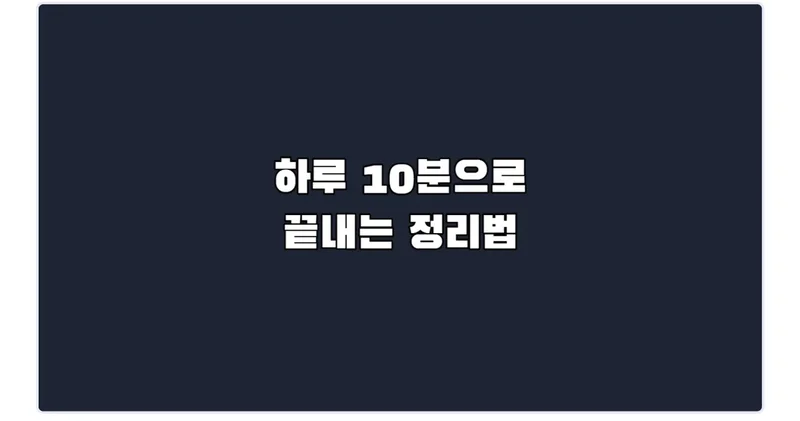
규격을 고르고 제목 글자에 외곽선·그림자를 넣어 PNG로 저장해요. 배경을 투명으로 두면 글자만 뽑을 수도 있어요. 사진과 문구는 업로드되지 않고 내 기기 안에서 처리됩니다.


유튜브 썸네일 크기(1280×720)와 블로그 썸네일 크기
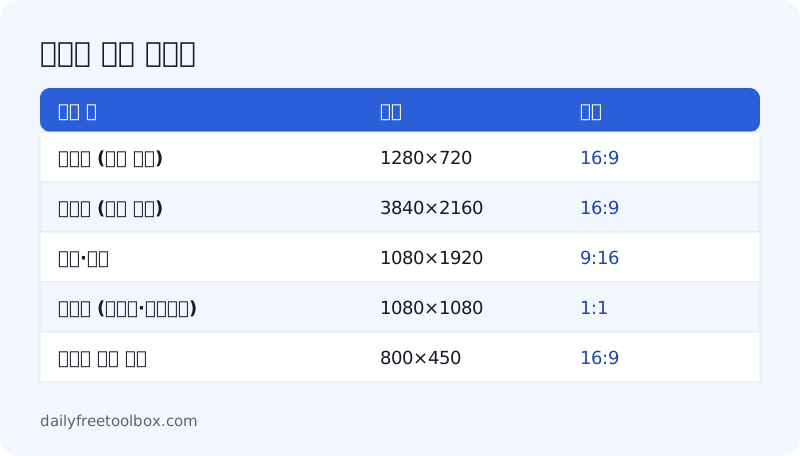
썸네일은 규격을 먼저 맞추고 시작하는 편이 빠릅니다. 나중에 늘리거나 자르면 글자가 흐려지거나 잘려요. 유튜브 공식 안내 기준으로 동영상 썸네일은 가로세로비 16:9, 최소 너비 640픽셀이고 권장 해상도는 3840×2160입니다. 쇼츠는 9:16이고 최소 높이가 640픽셀이에요. 파일은 JPG·PNG를 받고 용량은 휴대폰에서 2MB, 데스크톱에서 50MB까지입니다(확인일 2026-10-04).
| 쓰는 곳 | 크기 | 비율 |
|---|---|---|
| 유튜브 (가장 흔함) | 1280×720 | 16:9 |
| 유튜브 (권장 최대) | 3840×2160 | 16:9 |
| 쇼츠·릴스 | 1080×1920 | 9:16 |
| 정사각 (인스타·팟캐스트) | 1080×1080 | 1:1 |
| 블로그 본문 가로 | 800×450 | 16:9 |
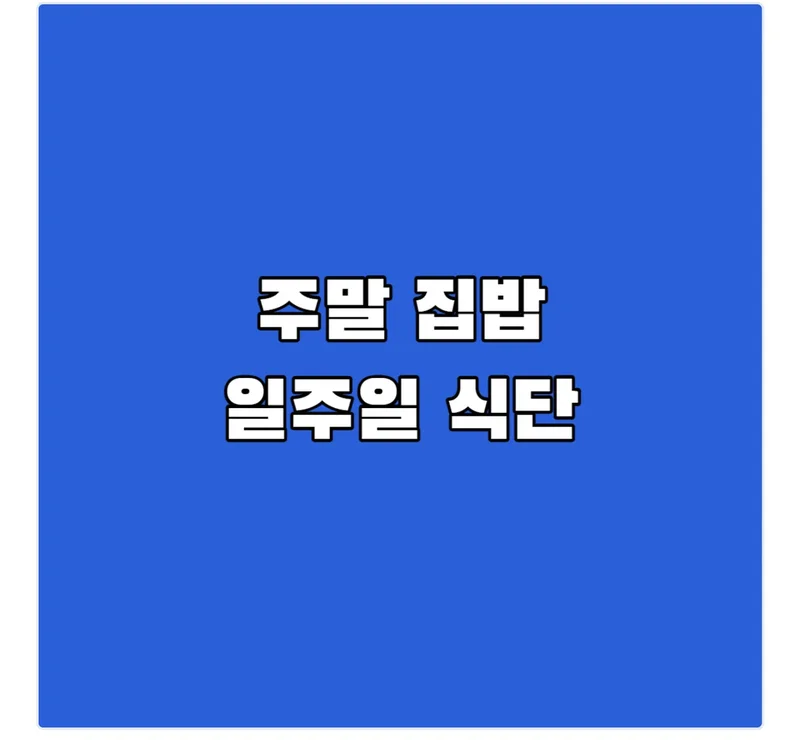
블로그 썸네일은 플랫폼마다 잘리는 모양이 달라요. 목록에서 정사각으로 잘리는 곳도 있고 가로로 길게 보이는 곳도 있습니다. 어느 쪽이든 글자를 가운데로 모아 두면 잘려도 제목이 남아요. 네 귀퉁이에 중요한 글자를 두지 마세요.
썸네일 제목 글자 잘 보이게 하는 법 (외곽선·그림자)
썸네일은 목록에서 아주 작게 보입니다. 휴대폰에서는 가로 150픽셀 남짓으로 줄어들기도 해요. 그래서 예쁜 것보다 작아져도 읽히는 것이 먼저예요.
| 문제 | 설정 | 값 |
|---|---|---|
| 배경 사진에 글자가 묻힌다 | 외곽선 두께 | 6~12 |
| 외곽선만으로 부족하다 | 그림자 흐림 | 16~24 |
| 사진이 너무 밝고 어수선하다 | 배경 어둡게 | 30~50% |
| 글자가 답답해 보인다 | 자간 | -2~2 |
| 두 줄이 붙어 보인다 | 행간 | 1.2~1.4 |
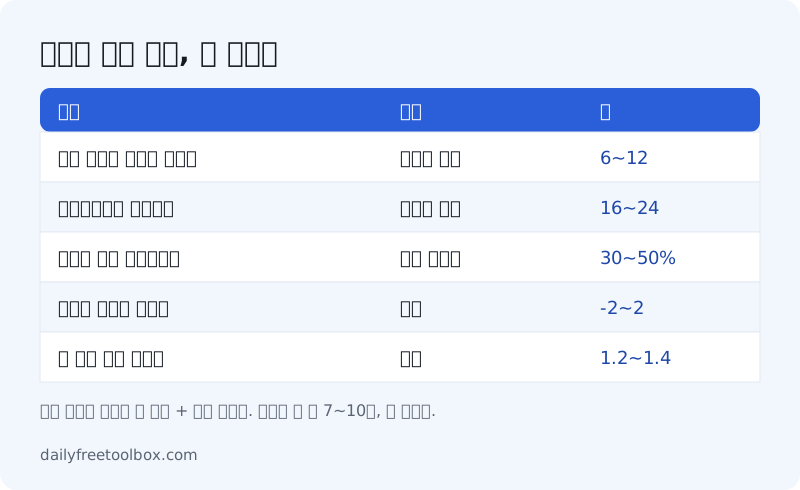
가장 확실한 조합은 흰 글자 + 검은 외곽선이에요. 배경이 밝든 어둡든 읽힙니다. 색 글자를 쓰고 싶다면 글자색만 바꾸고 외곽선은 검은색으로 두세요. 글자색과 외곽선색을 둘 다 화려하게 쓰면 작아졌을 때 뭉개져요.
글자 수도 줄이는 게 좋아요. 썸네일 제목은 한 줄에 7~10자, 두 줄까지가 읽기 편합니다. 설명은 영상 제목에 쓰고 썸네일에는 핵심만 남기세요.
글자만 투명 PNG로 저장하기
배경을 투명 (글자만)으로 바꾸고 저장하면 배경 없이 글자만 담긴 PNG가 나옵니다. 글자 주변의 빈 공간은 잘라내고 저장돼요.
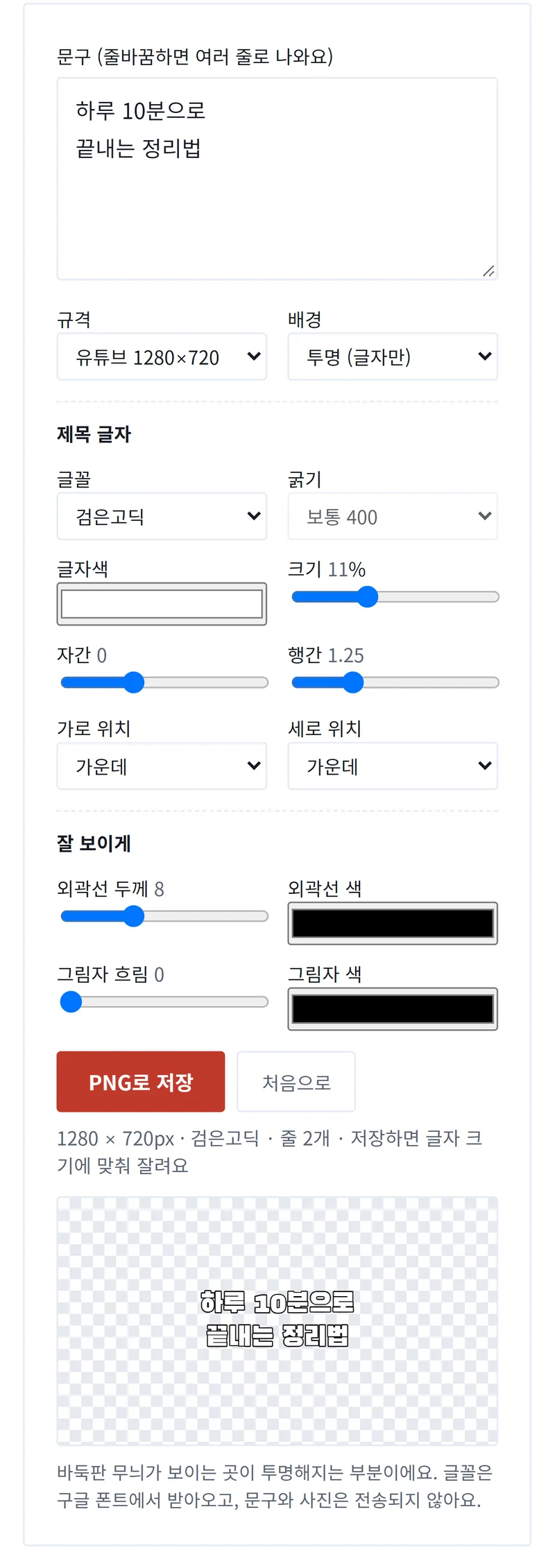
이렇게 뽑은 글자는 영상 편집 프로그램의 자막 위에 얹거나, 다른 이미지 위에 올려 쓰기 좋아요. 편집 프로그램 안에서 한글 글꼴을 고르기 번거로울 때 특히 편합니다. 투명을 유지하려면 반드시 PNG로 두세요. JPG는 투명을 담을 수 없어 흰색으로 채워집니다.
이미 만들어 둔 사진에서 배경만 지우고 싶다면 배경 제거를 쓰세요. 반대로 저장한 PNG가 너무 무거우면 이미지 용량 줄이기로 줄일 수 있어요.
쓸 수 있는 폰트와 라이선스
이 도구의 글꼴은 모두 구글 폰트에서 받아오는 오픈 폰트 라이선스(OFL) 계열입니다. OFL은 글꼴로 만든 이미지를 상업적으로 쓰고 배포하는 것을 허용해요. 만든 썸네일을 수익이 나는 영상이나 블로그에 써도 됩니다.
| 분류 | 글꼴 | 어울리는 곳 |
|---|---|---|
| 고딕 | 본고딕, 고딕 A1, 나눔고딕, 고운돋움, IBM Plex Sans KR | 정보·리뷰처럼 또박또박 읽혀야 할 때 |
| 명조 | 본명조, 나눔명조, 송명, 고운바탕 | 차분한 분위기, 글·책 관련 |
| 굵은 제목 | 검은고딕, 주아, 도현, 가석, 베이글팻 | 작게 보여도 눈에 띄어야 할 때 |
| 손글씨 | 개구, 나눔손글씨 펜·붓, 동글, 하이멜로디 | 가볍고 친근한 분위기 |
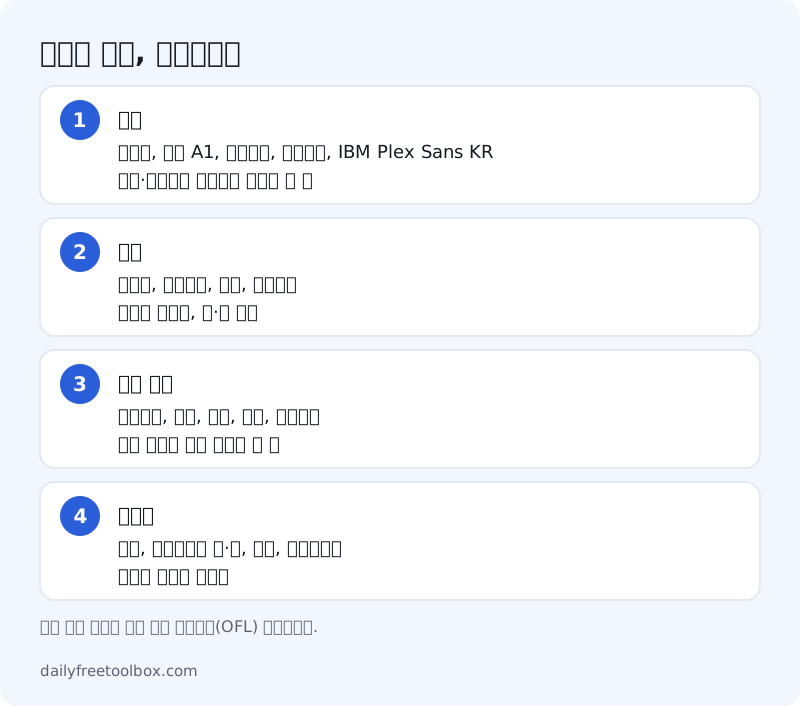
다만 두 가지는 직접 확인하셔야 해요. 첫째, 배경으로 올린 사진의 권리는 이 도구가 보장하지 않습니다. 둘째, 글꼴 라이선스는 바뀔 수 있으니 중요한 작업 전에는 구글 폰트에서 해당 글꼴의 조건을 확인하는 편이 안전합니다.
사용 방법
- 문구를 입력하고 규격을 고르세요. 줄을 바꾸면 여러 줄로 나옵니다.
- 배경을 단색·내 사진·투명 중에서 고릅니다. 사진을 쓰면 배경 어둡게로 글자가 묻히지 않게 눌러 주세요.
- 글꼴과 크기를 정하고, 외곽선 두께를 올려 작게 보일 때도 읽히는지 확인하세요.
- "PNG로 저장"을 누르면 고른 규격 그대로 내려받습니다.
자주 묻는 질문
유튜브 썸네일 크기는 얼마인가요?
유튜브 공식 안내 기준으로 가로세로비는 16:9, 최소 너비는 640픽셀이고 권장 해상도는 3840×2160입니다. 파일 형식은 JPG·PNG를 받고 용량은 휴대폰에서 2MB, 데스크톱에서 50MB까지입니다. 흔히 쓰는 1280×720도 16:9라 그대로 쓸 수 있어요. 쇼츠는 9:16이고 최소 높이가 640픽셀입니다(확인일 2026-10-04).
사진이 서버에 올라가나요?
아니요. 배경으로 고른 사진과 입력한 문구는 브라우저 안에서만 처리되고 어디에도 전송되지 않아요. 다만 글꼴 파일은 구글 폰트에서 받아오기 때문에 그 요청은 바깥으로 나갑니다. 글꼴을 받은 뒤에는 인터넷을 끊어도 동작해요.
글자만 따로 저장할 수 있나요?
네. 배경을 투명으로 두고 저장하면 글자만 담긴 투명 PNG가 나와요. 영상 편집 프로그램이나 다른 이미지 위에 그대로 얹어 쓸 수 있습니다. 이때는 글자 주변의 빈 공간을 잘라낸 크기로 저장됩니다.
글자가 배경에 묻혀서 안 보여요.
외곽선을 먼저 올려 보세요. 흰 글자에 검은 외곽선을 6~12 정도 주면 어떤 배경에서도 읽힙니다. 그래도 어수선하면 그림자 흐림을 20 안팎으로 주거나, 배경 어둡게를 30~50%로 올려 사진을 눌러 주세요.
만든 썸네일을 상업적으로 써도 되나요?
이 도구가 제공하는 글꼴은 모두 오픈 폰트 라이선스(OFL) 계열로, 글꼴로 만든 이미지를 상업적으로 쓰고 배포하는 것이 허용됩니다. 배경으로 올린 사진의 권리는 직접 확인하세요. 글꼴 라이선스는 바뀔 수 있으니 중요한 작업 전에는 원문을 확인하는 편이 안전합니다.
글꼴이 적용되지 않고 기본 글씨로 보여요.
글꼴을 내려받는 동안 잠깐 기본 글씨로 보일 수 있어요. 한글 글꼴은 용량이 커서 처음 고를 때 몇 초 걸립니다. 회사나 학교 네트워크에서 구글 폰트 주소가 막혀 있으면 계속 기본 글씨로 보일 수 있어요.